
Ogni professionista, con il proprio ruolo.
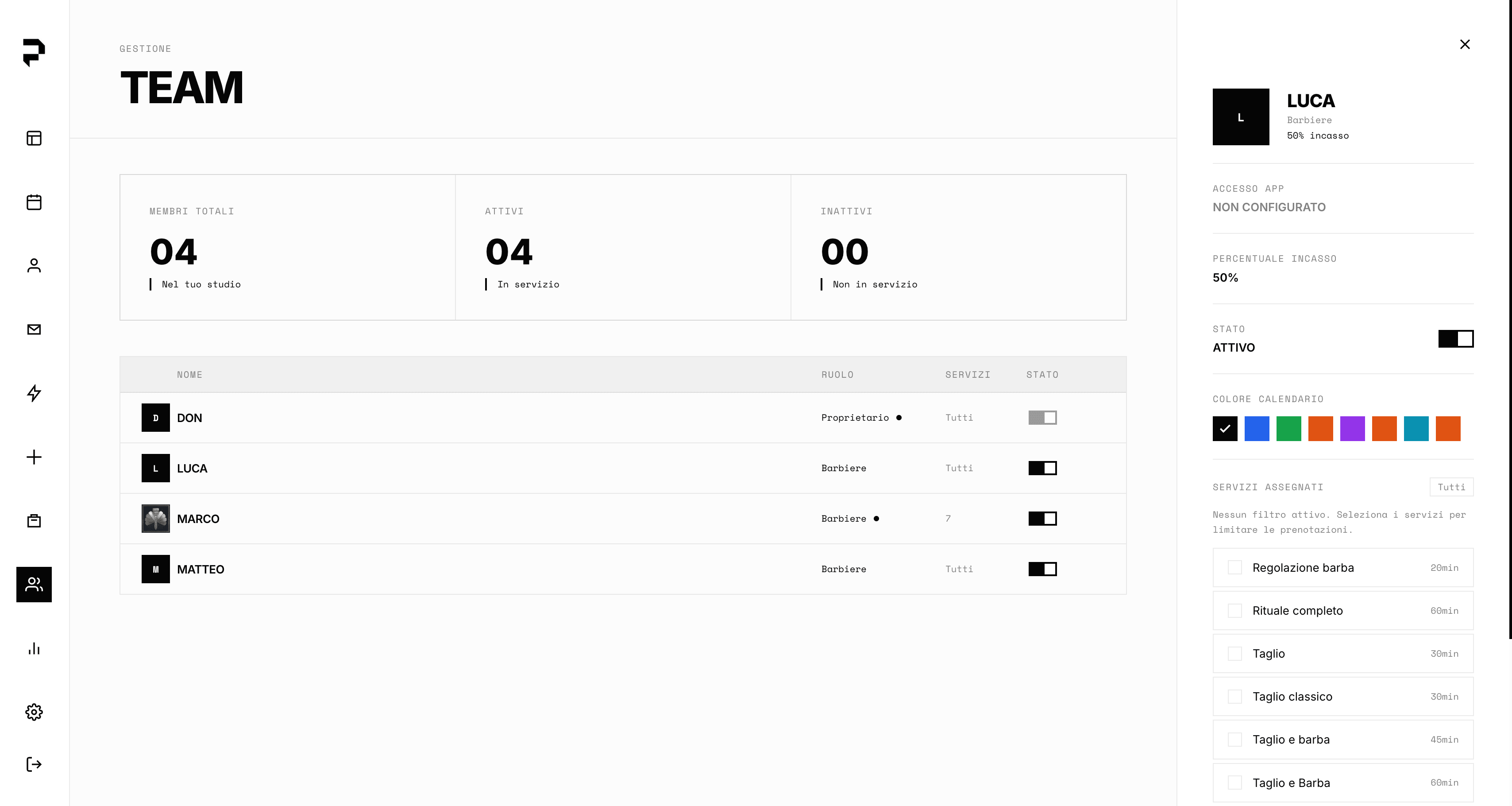
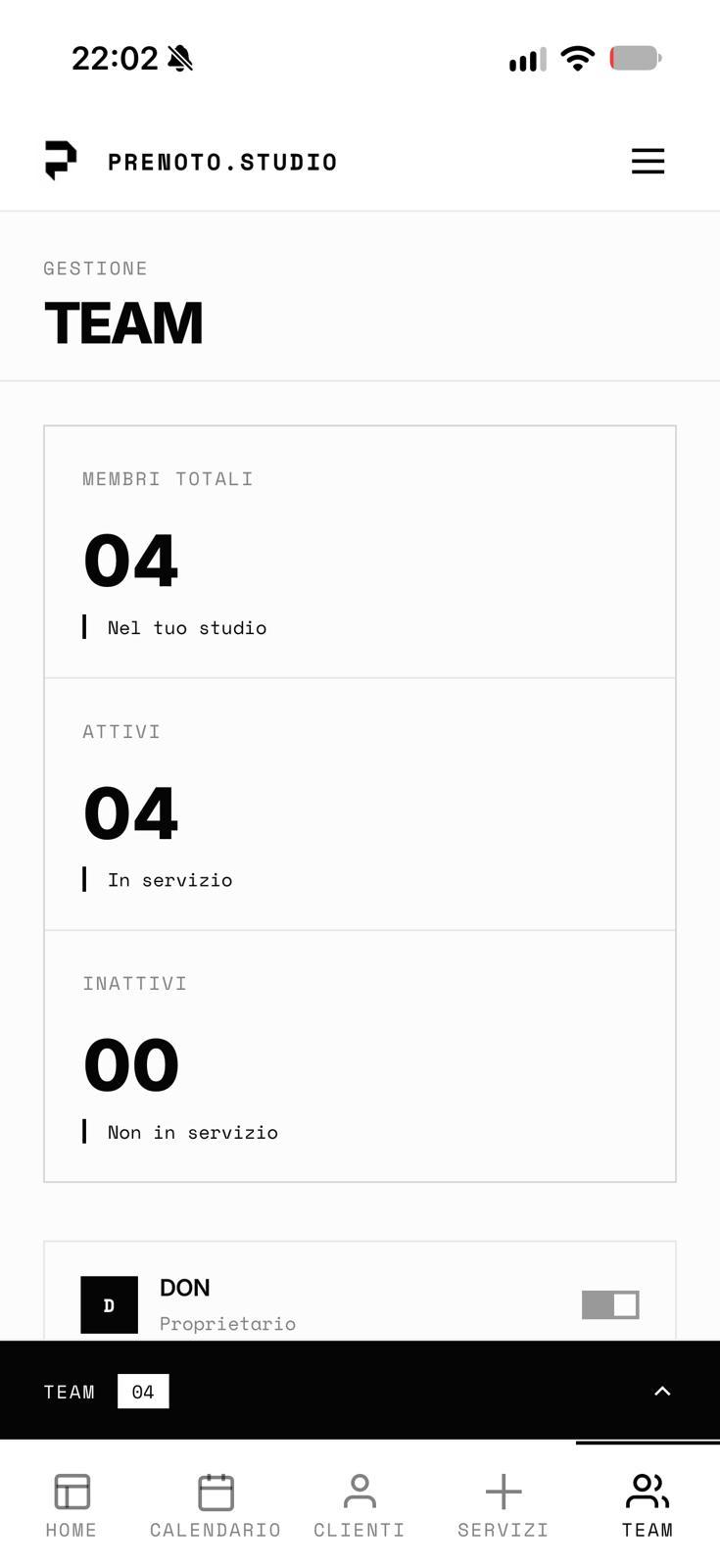
Dalla pagina Team controlli chi lavora nel salone e apri il dettaglio di ogni persona. Configuri il ruolo, i servizi che esegue e l’eventuale accesso personale, poi ritrovi il lavoro nei calendari e nei riepiloghi pertinenti.

- Le persone
- Membri totali, attivi e inattivi
- I servizi
- Le prestazioni di ogni professionista
- Gli accessi
- Ruoli e accesso personale configurabile
Aggiungi le persone e ritrovale nell’elenco.
Nella pagina Team trovi il riepilogo dei membri totali, attivi e inattivi. L’elenco mostra i nomi, i ruoli, i servizi e lo stato: aprendo una persona accedi alle informazioni e ai controlli del suo dettaglio.
Quando aggiungi un membro inserisci nome, eventuale telefono, ruolo e percentuale di incasso. Puoi associargli un’immagine e scegliere il colore con cui riconoscerlo nel calendario.
Scegli il ruolo e se abilitare l’accesso personale.
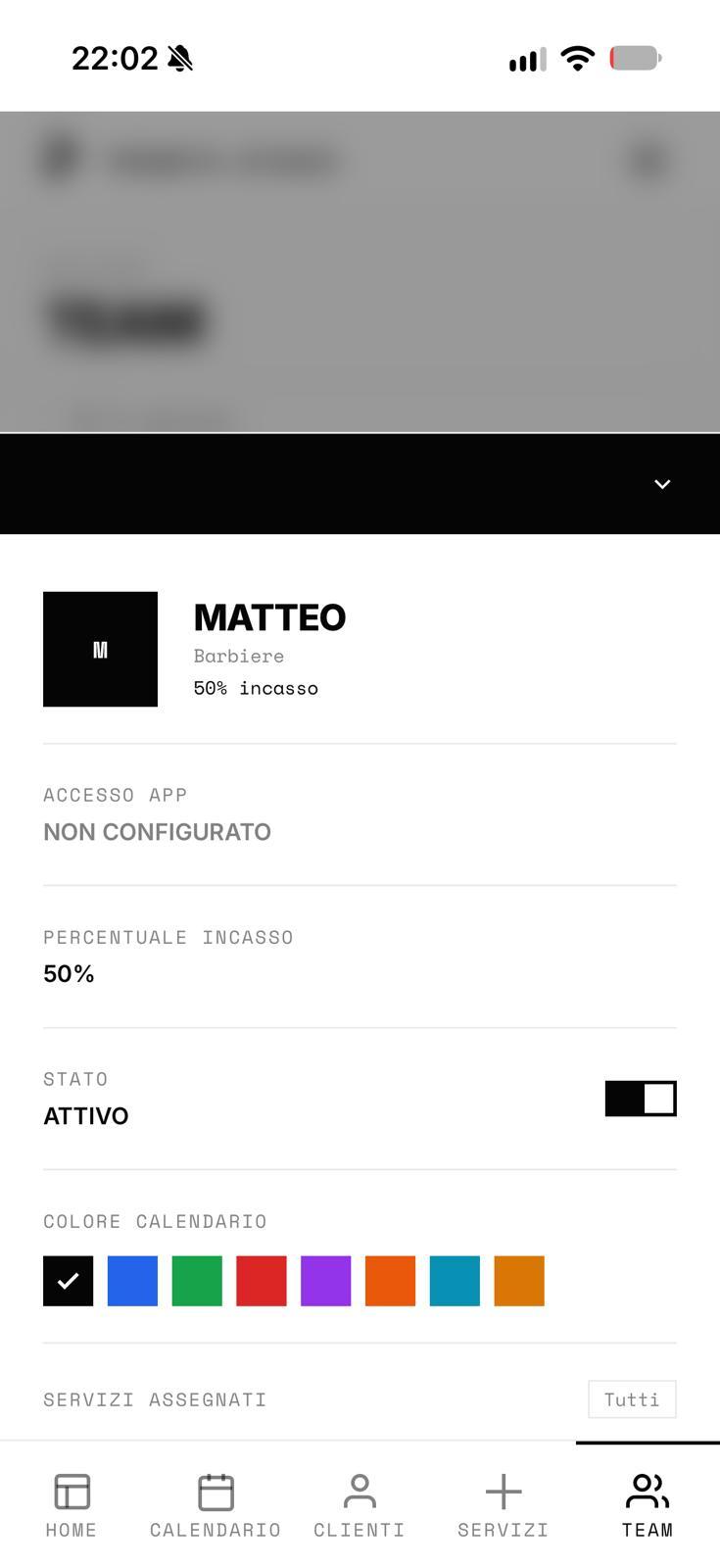
Puoi inserire una persona nel team anche senza abilitarle subito un accesso. Nel dettaglio viene indicato se l’accesso è configurato: registrare il collaboratore e consentirgli di entrare sono due scelte distinte.
Per abilitare l’accesso personale associ un indirizzo email al membro. Il ruolo stabilisce quali aree può utilizzare: il titolare gestisce il salone, mentre il collaboratore dispone del proprio calendario, delle statistiche pertinenti e delle impostazioni personali.
Se un collaboratore non è più operativo puoi disattivarlo. Lo stato viene aggiornato insieme all’abilitazione dell’accesso; quando lo riattivi può tornare a utilizzare l’account previsto. Il proprietario ha protezioni specifiche sulla disattivazione.
Preparare la scheda prima del primo accesso.
Aggiungi un nuovo professionista, scegli il ruolo e prepara i servizi assegnati. Puoi completare questi dati prima di associare l’email con cui entrerà nel gestionale.
Assegna i servizi che il collaboratore può ricevere.
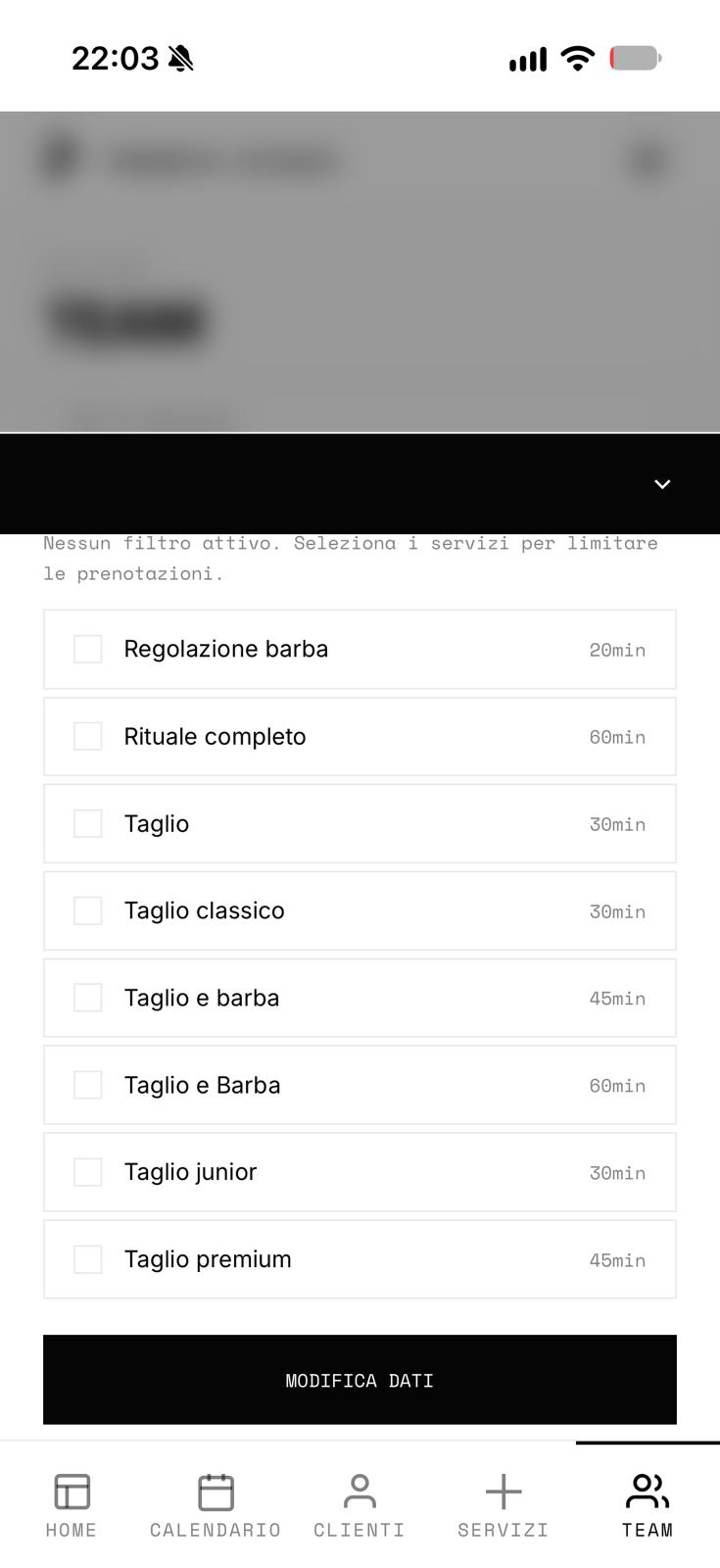
Nel dettaglio Team trovi l’elenco dei servizi del salone. Seleziona quelli da associare al professionista quando vuoi limitare le prenotazioni a determinate prestazioni.
L’indicazione «Tutti» significa che non è applicato un filtro sui servizi. Se lasci la selezione vuota, non stai bloccando tutte le prestazioni: il collaboratore viene considerato per tutti i servizi disponibili.
L’assegnazione e la disponibilità oraria hanno ruoli diversi. La prima definisce cosa esegue la persona; gli orari definiscono quando può ricevere appuntamenti.
Un professionista segue una parte del listino.
Se un collaboratore si occupa soltanto di alcuni servizi, selezionali nella sua scheda. Controlla poi i suoi orari personali: per ricevere una prenotazione devono essere coerenti sia il servizio sia la disponibilità.
Riconosci il lavoro e imposta la quota di incasso.
Il colore del calendario ti aiuta a riconoscere il professionista mentre consulti la giornata. Puoi cambiarlo dal dettaglio senza modificare i dati del membro.
La percentuale di incasso è un parametro interno del collaboratore, configurabile da 0 a 100 nella sua scheda. Viene utilizzata nel riepilogo delle sue statistiche sui servizi completati; serve a leggere la quota associata al lavoro registrato.
Questa percentuale riguarda il riepilogo del professionista. Le commissioni Prenoto sulle prenotazioni restano pari a zero, secondo l’offerta del gestionale.
Completa il team con gli orari di lavoro.
Gli orari del salone sono il riferimento per chi non ha una configurazione personale. Un collaboratore con accesso può impostare i propri orari dalla relativa sezione delle Impostazioni, comprese le pause previste.
Per organizzare correttamente il lavoro controlla insieme stato del membro, servizi assegnati, giorni e fasce disponibili. Le chiusure eccezionali del salone si gestiscono separatamente dalle normali disponibilità settimanali.
Prepara un collaboratore a ricevere appuntamenti.
Aggiungi il membro.
Inserisci nome, ruolo e dati utili, poi imposta la percentuale di incasso.
Definisci i servizi.
Apri il dettaglio e seleziona le prestazioni da assegnare, oppure lascia Tutti se non vuoi applicare un filtro.
Configura l’accesso quando serve.
Associa l’email personale per permettere al collaboratore di entrare con il proprio ruolo.
Completa la disponibilità.
Controlla gli orari utilizzati, le pause e il colore in calendario prima di organizzare gli appuntamenti.
Le schermate di team e collaboratori.
Schermate originali di Prenoto con dati di esempio.
Piano e condizioni.
Starter comprende un professionista. Team, a 7,50 € al mese, e Team Plus prevedono professionisti illimitati. Il titolare gestisce membri, ruoli e assegnazioni; il collaboratore con accesso personale usa le funzioni previste dal proprio ruolo.
Domande prima di iniziare.
Devo creare subito un accesso per ogni persona?
Puoi aggiungere un membro senza associare un’email di accesso, preparandone prima i dati e i servizi. L’email personale serve quando vuoi abilitarlo a entrare nel gestionale.
Che cosa significa Tutti nei servizi assegnati?
Indica che non è applicato un filtro: il collaboratore è previsto per tutti i servizi disponibili. Per limitarlo a prestazioni specifiche devi selezionarle.
Il collaboratore vede tutte le aree del titolare?
Il ruolo del collaboratore dispone di calendario, statistiche e impostazioni personali. La gestione delle altre aree del salone rimane al titolare.
Aggiungere un professionista aumenta il canone di Team?
Team costa 7,50 € al mese e comprende professionisti illimitati, così come Team Plus. Passare da Starter a un piano superiore cambia il canone del piano scelto.