
Decidi quando il salone può ricevere.
Le disponibilità partono dagli orari che imposti. Prepara la settimana del salone, gestisci le eccezioni e definisci con quanto anticipo il cliente può prenotare o spostare un appuntamento.

- La settimana
- Giorni, apertura e chiusura
- Le eccezioni
- Pause e date di chiusura del salone
- Il preavviso
- L’anticipo richiesto per prenotare o spostare
Prepara i giorni e le fasce della settimana.
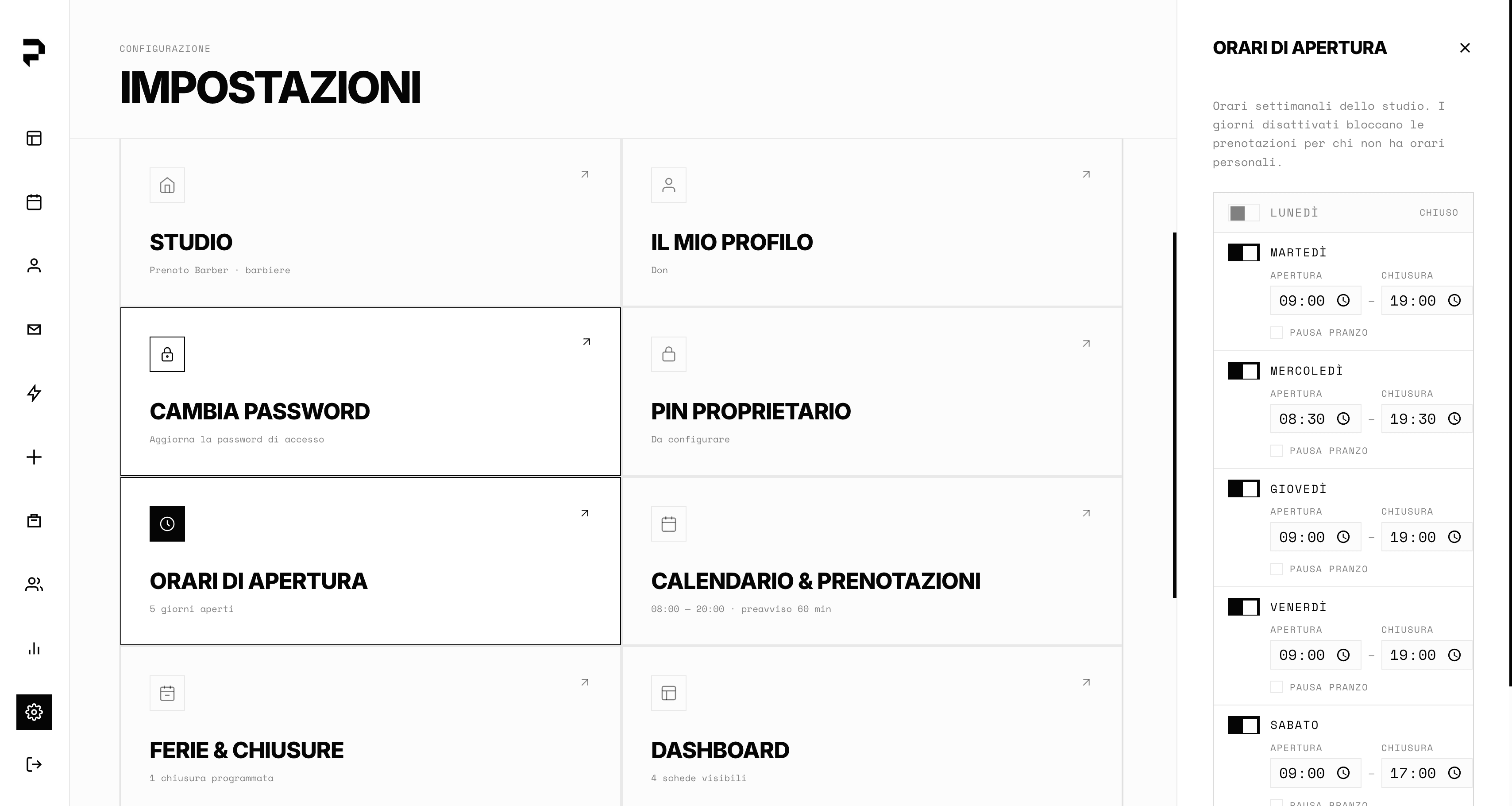
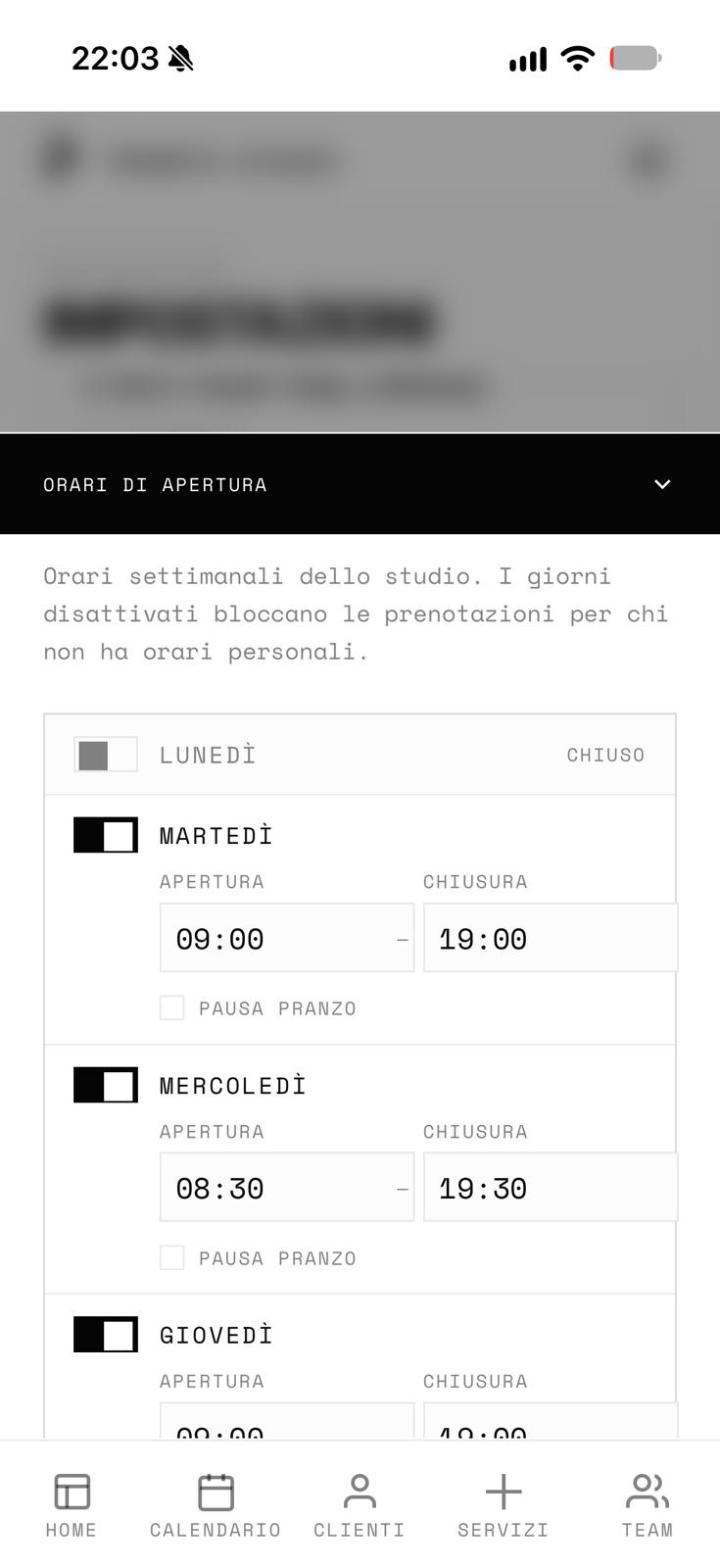
In Impostazioni apri «Orari di apertura». Per ciascun giorno scegli se il salone lavora e imposti apertura e chiusura. I giorni disattivati risultano chiusi nella configurazione settimanale.
Questi orari sono il riferimento per i professionisti che non hanno orari personali. Dopo aver modificato la settimana salva le impostazioni: il valore da usare per le disponibilità è quello registrato, non una modifica lasciata nel modulo.
Una settimana con il lunedì chiuso.
Disattiva il lunedì e imposta le fasce dei giorni lavorativi. Se il sabato il salone chiude prima, assegna a quel giorno un orario di fine diverso da quello degli altri giorni.
Inserisci una pausa all’interno della giornata.
Nei giorni aperti puoi attivare «Pausa pranzo» e indicare inizio e fine della pausa. In questo modo la giornata di lavoro comprende anche l’intervallo in cui non vuoi ricevere appuntamenti.
Controlla le fasce insieme alla durata dei servizi: una prestazione deve trovare il tempo necessario nella disponibilità del professionista. Quando cambia l’organizzazione di una giornata, rivedi sia gli orari sia l’eventuale pausa e salva.
Apertura continuata o pausa centrale.
Per una giornata dalle 09:00 alle 19:00 puoi attivare una pausa dalle 13:00 alle 14:00. Nei giorni in cui lavori senza interruzione lascia disattivata quella pausa. Gli orari sono esempi di configurazione.
Distingui gli orari del salone da quelli personali.
Il collaboratore trova «I miei orari» nelle proprie Impostazioni. Quando ha orari personali configurati, quelli vengono usati per la sua disponibilità; altrimenti valgono gli orari del salone.
La configurazione personale permette di gestire una settimana diversa da quella degli altri professionisti. Per leggere le disponibilità di una persona considera quindi i suoi giorni e le sue pause, insieme ai servizi che le sono assegnati.
Una chiusura eccezionale del salone è un’informazione separata e riguarda la data indicata, anche quando esistono configurazioni personali.
Registra ferie e chiusure eccezionali per data.
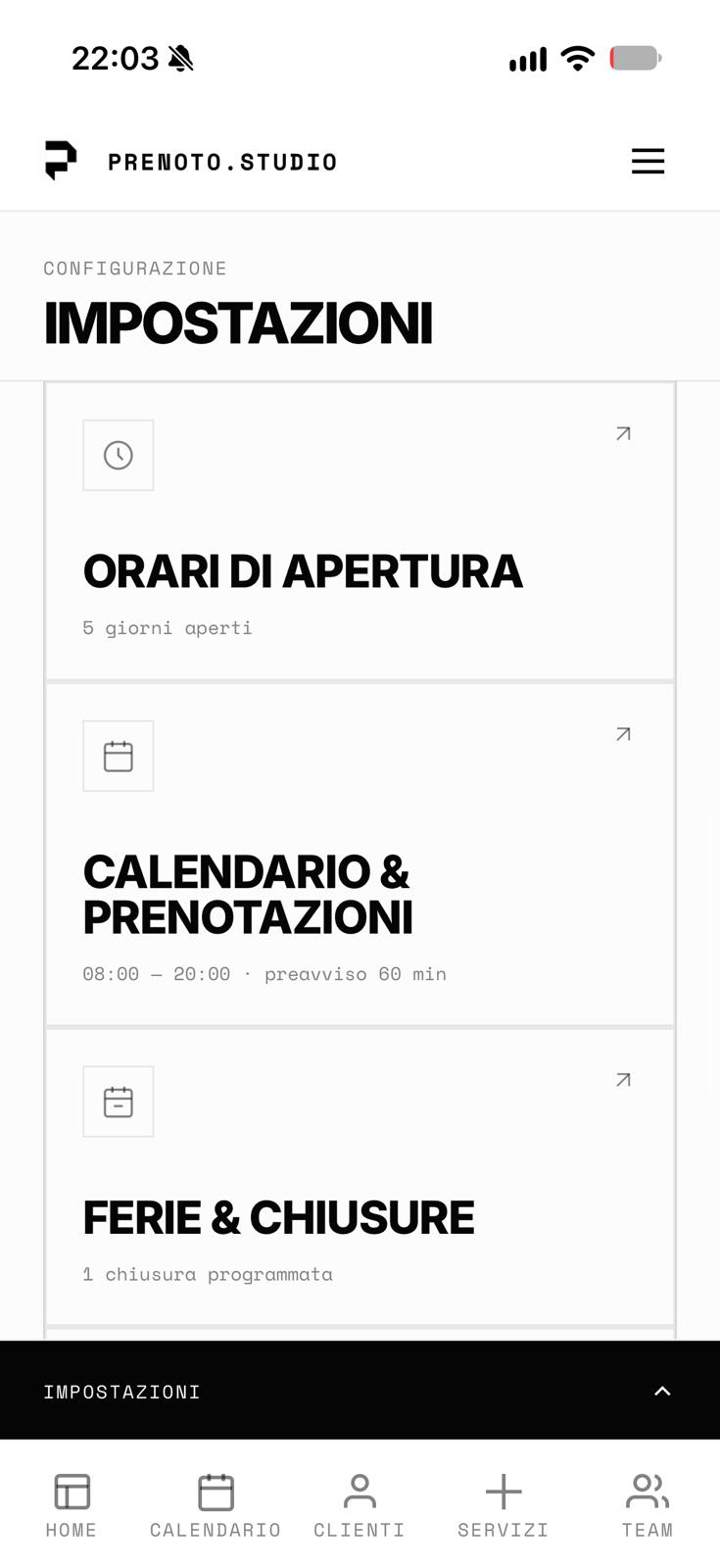
Apri «Ferie & Chiusure» per una giornata in cui il salone rimane chiuso rispetto alla settimana abituale. Aggiungi la data e, se utile, un motivo. Il riepilogo conserva le chiusure programmate, che puoi rimuovere quando non sono più valide.
Le date registrate bloccano le prenotazioni in quelle giornate. Il modulo aggiunge una data alla volta: per più giorni di chiusura inserisci ciascuna data interessata.
Prima di una chiusura controlla anche gli appuntamenti già presenti nella giornata e organizza gli eventuali contatti o spostamenti necessari. Preparare la disponibilità e gestire gli impegni presi sono due attività da seguire insieme.
Scegli la fascia visibile e il preavviso minimo.
In «Calendario & prenotazioni» imposti inizio e fine della fascia visualizzata in agenda. Questa scelta riguarda la lettura della giornata; per configurare quando un professionista lavora usi gli orari settimanali o personali.
Nella stessa sezione imposti il preavviso minimo, in minuti, richiesto ai clienti per prenotare o spostare un appuntamento. Puoi usare zero per consentire prenotazioni immediate, oppure un anticipo maggiore fino al limite di sette giorni.
Adatta il preavviso al modo in cui organizzi il lavoro: valuta il tempo utile per prepararti e mantieni coerenti servizi, disponibilità e appuntamenti. Salva le modifiche prima di condividere il percorso di prenotazione.
Un’ora per preparare il prossimo ingresso.
Con un preavviso di 60 minuti, il cliente deve scegliere un inizio almeno un’ora dopo il momento della richiesta. L’orario deve comunque rientrare nelle disponibilità previste per quel servizio e professionista.
Prepara la disponibilità prima di condividere il link.
Configura la settimana.
Apri Orari di apertura, scegli i giorni e imposta apertura e chiusura.
Aggiungi pause e orari personali.
Prepara gli intervalli della giornata e verifica quali orari utilizza ogni collaboratore.
Registra le chiusure eccezionali.
In Ferie & Chiusure aggiungi le singole date in cui il salone rimane chiuso.
Imposta il preavviso e salva.
Rivedi Calendario & prenotazioni, registra le modifiche e controlla il percorso con i servizi configurati.
Le schermate di orari, pause e chiusure.
Schermate originali di Prenoto con dati di esempio.
Piano e condizioni.
Con Free prepari servizi e disponibilità per l’agenda manuale. Le prenotazioni online richiedono Starter o un piano superiore; per lavorare con più professionisti scegli Team o Team Plus. Il titolare configura orari del salone, chiusure e preavviso; il collaboratore gestisce i propri orari personali.
Domande prima di iniziare.
La fascia che vedo in calendario decide da sola quando si può prenotare?
La fascia del calendario serve a visualizzare la giornata. Le disponibilità dipendono dagli orari di lavoro del salone o del professionista, dalle pause, dalle chiusure e dal servizio richiesto.
Un collaboratore può avere orari diversi dal salone?
Sì. Con l’accesso personale può configurare I miei orari nelle Impostazioni. Quando sono presenti vengono usati per la sua disponibilità; altrimenti valgono quelli del salone.
Come inserisco più giorni di ferie del salone?
In Ferie & Chiusure aggiungi una data alla volta e un eventuale motivo, ripetendo l’operazione per i giorni interessati.
Posso accettare prenotazioni senza anticipo minimo?
Puoi impostare il preavviso a zero. Restano da rispettare le disponibilità del servizio e del professionista; per ricevere prenotazioni online serve un piano da Starter.