
Definisci quando intervenire. Ritrova gli esiti.
Puoi preparare una regola per ricordarti di ricontattare un cliente oppure inviargli una comunicazione quando ricorrono le condizioni scelte. Prima controlli il pubblico, poi attivi la regola e ne segui le esecuzioni.

- Una condizione
- Decidi quando una regola interviene
- Tre azioni
- Promemoria interno, email o push
- Uno storico
- Consulta eseguiti, saltati ed errori
Scegli la situazione che vuoi seguire.
Le condizioni disponibili comprendono clienti inattivi, visite senza una prenotazione successiva, assenze, cancellazioni senza riprenotazione, compleanni, attività scadute e traguardi di visite. Imposti i parametri della condizione e controlli il pubblico stimato.
Dai un nome alla regola e scegli l’azione. Puoi creare un promemoria interno per il salone oppure preparare un messaggio email o push. L’intervallo tra le esecuzioni sullo stesso cliente aiuta a gestire la frequenza della regola.
Mantieni il controllo dopo l’attivazione.
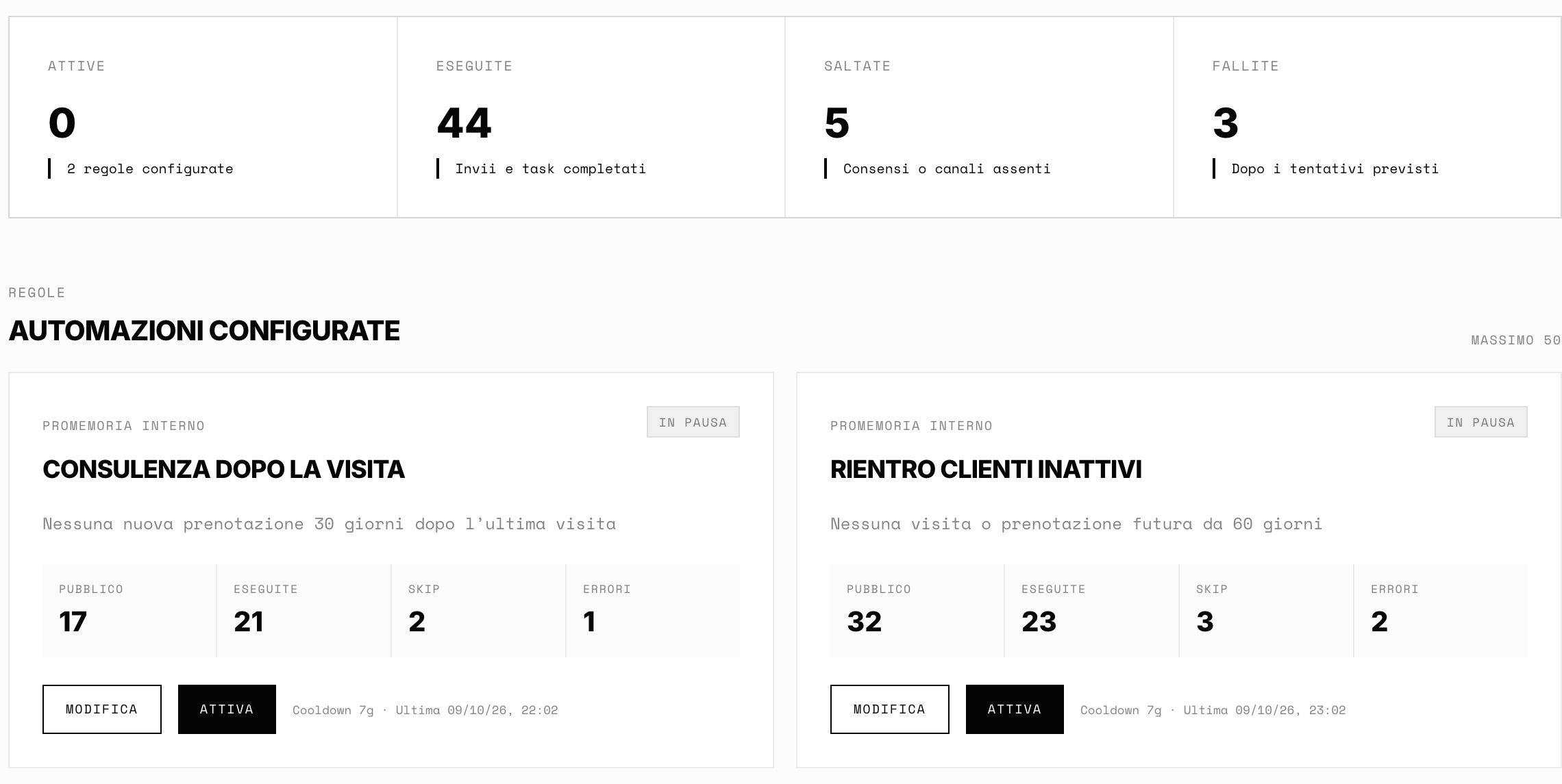
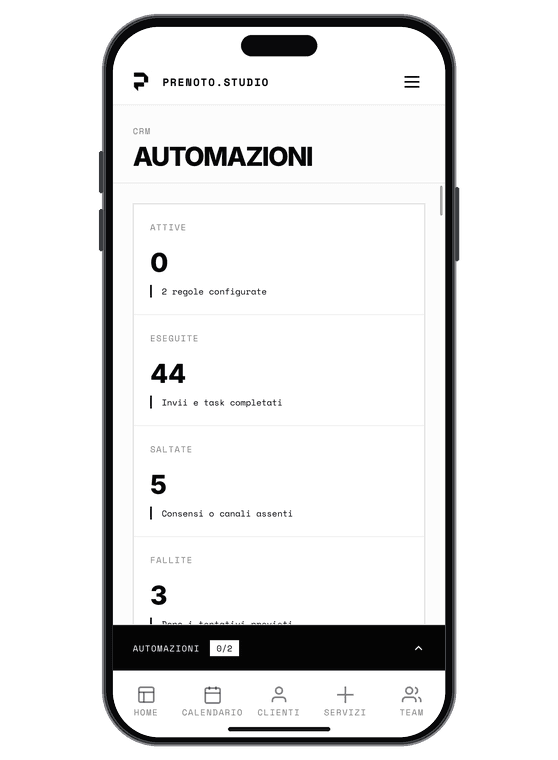
Una regola può restare in pausa mentre la prepari o quando vuoi sospenderla. Lo storico distingue operazioni eseguite, saltate e fallite, con i motivi disponibili.
Per esempio, un cliente senza il consenso email richiesto non deve essere considerato un destinatario inviabile. Una push richiede anche un dispositivo sottoscritto. I contatori nelle schermate mostrate sono dati di esempio, non risultati ottenuti dai saloni.
Prepara un promemoria per chi non torna da tempo.
Definisci l’inattività.
Scegli la condizione «Cliente inattivo» e imposta il numero di giorni da considerare.
Scegli l’azione.
Crea un promemoria interno con titolo e indicazioni per il ricontatto. Controlla il pubblico stimato e la frequenza.
Attiva e consulta.
Attiva la regola quando è pronta. Controlla le attività e lo storico; puoi rimetterla in pausa.
Le schermate di automazioni e promemoria.
Schermate originali di Prenoto con dati di esempio.
Piano e condizioni.
Il titolare configura regole, azioni e stato di attivazione. Le email richiedono il servizio di invio configurato e il consenso; le push richiedono il consenso e una sottoscrizione del dispositivo. Un promemoria interno resta un’attività da svolgere in salone.
Domande prima di iniziare.
Posso creare solo un promemoria per me?
Sì. L’azione di promemoria interno crea un’attività da gestire in salone, senza inviare un messaggio al cliente.
Una regola attiva invia sempre a tutti?
No. Devono essere soddisfatte le condizioni della regola e quelle del canale scelto. Lo storico permette di consultare anche le esecuzioni saltate o fallite.